
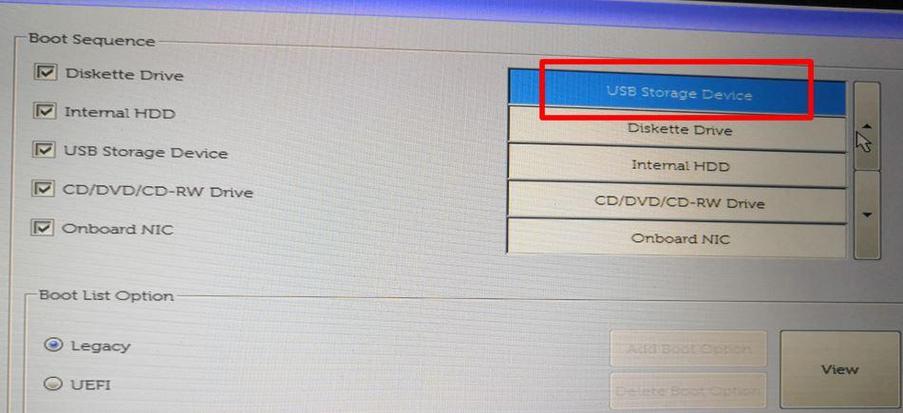
欢迎下载《戴尔电脑怎么设置U盘启动项》实用指南!本教程详细讲解了戴尔电脑进入BIOS、调整启动顺序、开启UEFI与Legacy模式等关键步骤,助你轻松完成U盘启动设置。无论是系统重装、故障修复还是安装新系统,都能快速上手。无需复杂操作,跟着图文步骤一步步来即可。立即下载,让你的戴尔电脑顺利从U盘启动,解决系统安装难题!
欢迎下载《戴尔电脑怎么设置U盘启动项》实用指南!本教程详细讲解了戴尔电脑进入BIOS、调整启动顺序、开启UEFI与Legacy模式等关键步骤,助你轻松完成U盘启动设置。无论是系统重装、故障修复还是安装新系统,都能快速上手。无需复杂操作,跟着图文步骤一步步来即可。立即下载,让你的戴尔电脑顺利从U盘启动,解决系统安装难题!
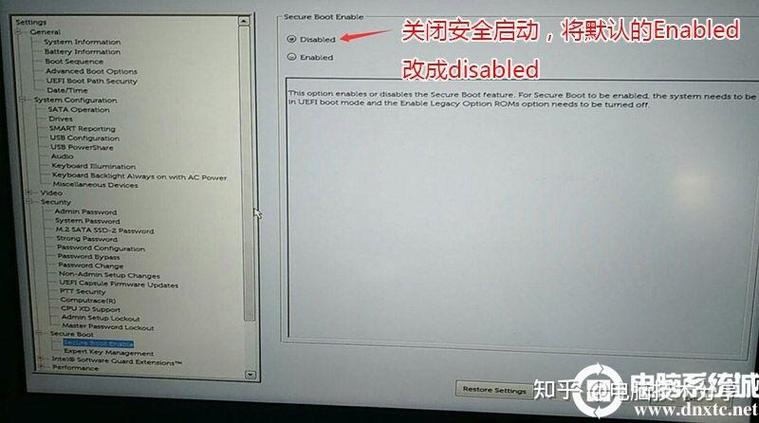
戴尔电脑U盘启动项设置方法如下: U盘制作启动盘。进入BIOS设置:开机时按F2或F12键进入启动菜单。在“启动”选项中将U盘设为首选启动设备。保存设置并重启电脑即可从U盘启动安装系统。此方法适用于操作系统重装等场景。
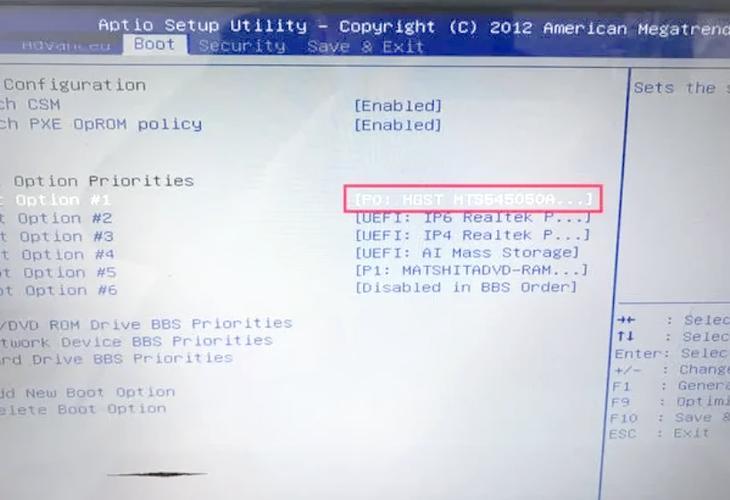
戴尔电脑进入BIOS设置U盘启动项: 开机或重启时连续按下F2键进入BIOS设置界面。使用方向键切换至"Boot"或"启动"选项卡,在启动顺序列表中,通过快捷键(常为F5/F6)将“USB Storage Device”或对应U盘名称移至首位。最后按F10保存并退出,电脑将重启并从U盘启动。不同机型按键可能略有差异,请以实际提示为准。
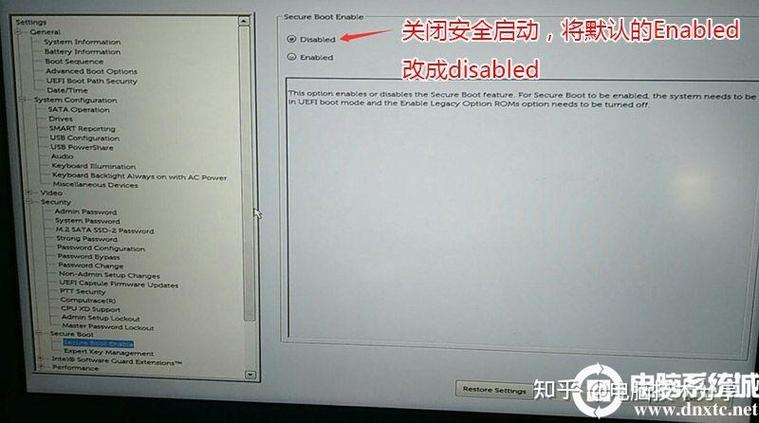
戴尔电脑设置u盘启动项 介绍:开机或重启时按F12进入启动菜单,选择USB设备启动。也可在BIOS中调整:开机按F2进入设置,在Boot Sequence中将U盘移至首位。此操作适用于系统安装或维护,需使用官方系统镜像以确保安全合规。
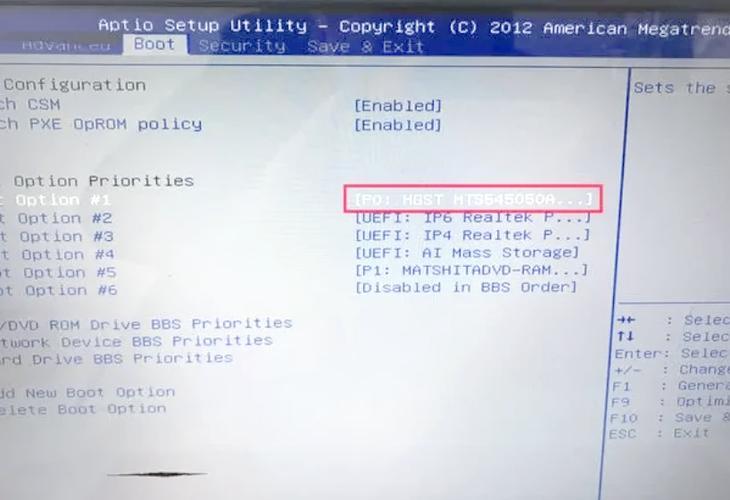
欢迎下载“戴尔电脑怎么进入BIOS设置U盘启动”指南。本文详细介绍了戴尔电脑进入BIOS的方法,以及设置U盘启动的步骤,帮助用户快速解决启动问题。通过简单的操作指导,用户可以轻松进入BIOS界面,调整启动顺序,设置U盘优先启动。无论是重装系统、修复故障还是进行系统维护,这份指南都非常实用。欢迎下载学习,轻松掌握戴尔电脑的BIOS设置与U盘启动方法。
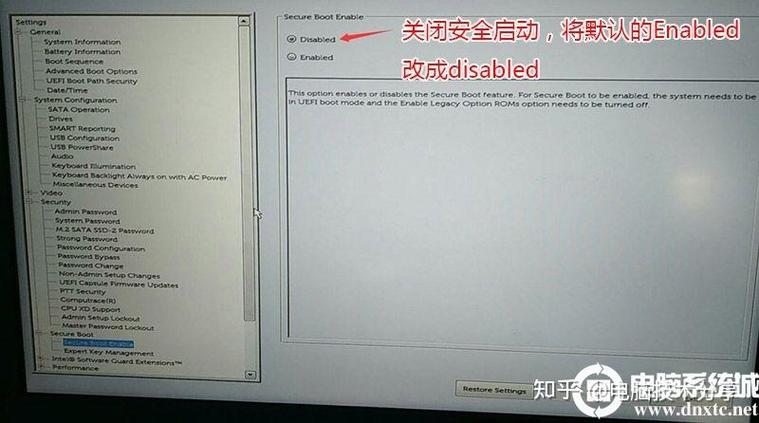
欢迎下载《戴尔电脑怎么设置U盘启动》指南!本教程专为戴尔用户打造,手把手教你进入BIOS、调整启动顺序、开启UEFI或Legacy模式,轻松实现从U盘安装系统或修复电脑。操作简单,步骤清晰,适合所有电脑新手。立即下载,快速掌握技巧,解决系统重装难题!
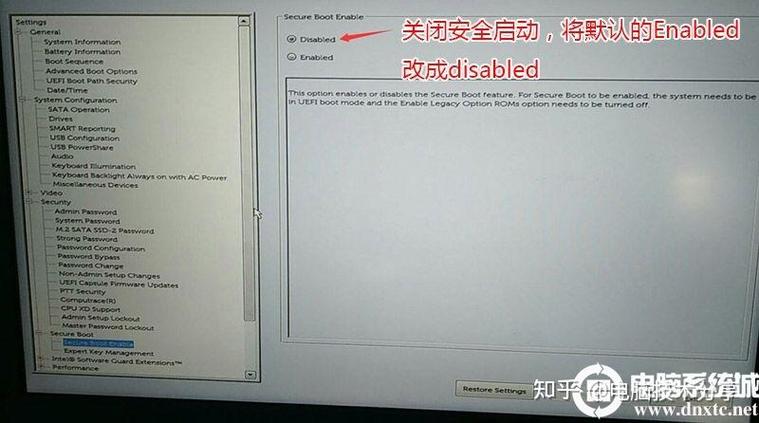
要设置戴尔电脑从U盘启动,您可以按照以下步骤操作: 1. **开机并反复按F12键**进入启动菜单。直接选择U盘启动项即可。 2. 若需进入BIOS调整启动顺序: - 开机时反复按 **F2键**进入BIOS。 - 使用方向键切换至 **Boot** 选项卡。 - 通过 +/- 键将 **U盘设备** 移至首位。 - 按 **F10** 保存并重启。 3. **快捷启动键**:部分戴尔机型可使用 **F12** 在启动时直接调出启动菜单,选择U盘。 注意事项: - 确保U盘已制作成可启动安装介质。 - 部分新款机型需在BIOS中关闭 **Secure Boot**并启用 **Legacy/UEFI模式**以兼容U盘启动。 使用原厂系统或正版软件能保障稳定与安全。
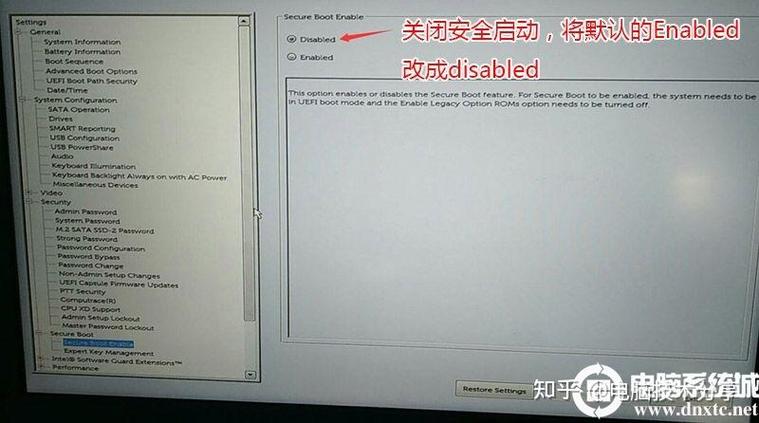
戴尔电脑设置U盘启动的方法如下:开机时连续按F12键进入启动菜单,直接选择U盘启动项即可。若需永久设置,则在启动时按F2或Del键进入BIOS,找到“Boot”选项,将U盘设备通过方向键移至启动顺序首位,保存并退出后电脑将优先从U盘启动。注意:操作前需确保U盘已制作成可启动的安装或工具盘。