
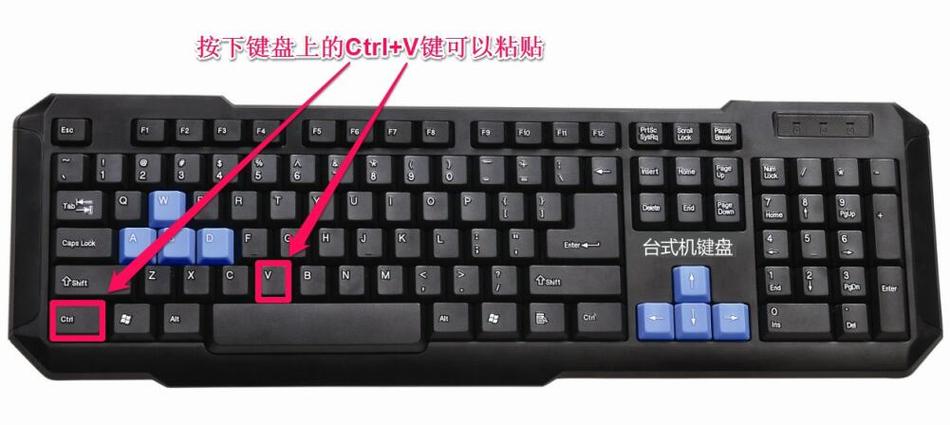
欢迎下载“笔记本电脑鼠标触摸板怎么复制粘贴”指南!本教程为你详细讲解使用触摸板高效实现复制、粘贴的多种方法,包括双击拖拽、三指手势操作等,轻松掌握无鼠标操作技巧。简易步骤搭配清晰示意图,让你快速上手,提升工作效率。立即下载,告别繁琐鼠标,用触摸板也能完成复制粘贴任务!
欢迎下载“笔记本电脑鼠标触摸板怎么复制粘贴”指南!本教程为你详细讲解使用触摸板高效实现复制、粘贴的多种方法,包括双击拖拽、三指手势操作等,轻松掌握无鼠标操作技巧。简易步骤搭配清晰示意图,让你快速上手,提升工作效率。立即下载,告别繁琐鼠标,用触摸板也能完成复制粘贴任务!

笔记本电脑通常通过快捷键或系统设置切换触摸板与鼠标。多数品牌使用“Fn”键组合(如Fn+F7)来快速开关触摸板。此外,可在系统设置中手动切换:Windows系统在“设备”→“触摸板”中关闭或启用;Mac系统在“系统偏好设置”→“触控板”中调整。连接外置鼠标后,部分电脑会自动禁用触摸板,拔掉鼠标则恢复使用。
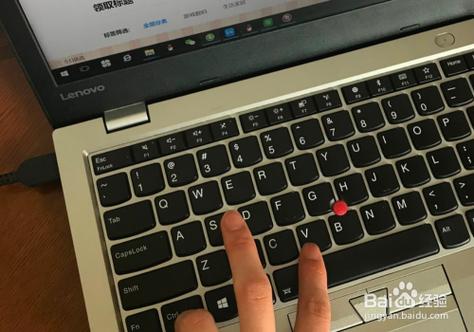
欢迎下载“笔记本触摸板怎么复制粘贴”指南!你是否还在为没有鼠标时无法快速操作而烦恼?本指南用最简单的方式,教会你利用触摸板轻松完成复制、粘贴、剪切等常用功能。无需外接设备,只需几个手势就能提升工作效率。无论你是办公新手还是临时应急,都能快速上手。现在就下载,解锁触摸板的高效用法,让操作更流畅!

华为笔记本触摸板复制粘贴操作便捷。选中文本或文件后,用单指双击触摸板或轻点两次即可完成复制;若要粘贴,请在目标位置用单指点击触摸板一次,然后使用双指同时轻点触摸板(或按压触摸板右下角),在弹出的菜单中选择“粘贴”即可。通过多指手势可大幅提升办公效率。
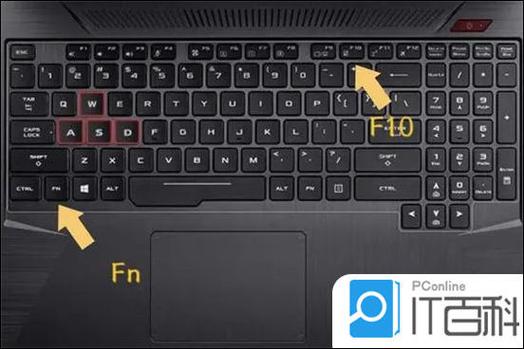
产品名:戴尔笔记本电脑鼠标触摸板怎么开 介绍:戴尔笔记本电脑的触摸板通常可通过快捷键或系统设置开启。常见方法是同时按下“Fn”键和功能键区中带有触摸板图标的按键(如F3或F7),具体图标因机型而异。您也可在Windows系统中进入“设置”>“蓝牙和其他设备”>“触摸板”,在此处检查开关状态并进行功能调整。若快捷键无效,建议通过戴尔官方支持页面下载并安装对应的触摸板驱动程序以恢复正常功能。

欢迎大家下载“笔记本电脑怎么关掉鼠标触摸板”教程!本教程详细介绍了在不同操作系统下关闭触摸板的方法,包括Windows和Mac系统。内容简明易懂,适合各种用户快速学习。通过本教程,您可以轻松关闭触摸板,避免误操作带来的不便。无论是使用外接鼠标还是需要暂时关闭触摸板,都可以找到实用的解决方案。赶快下载学习,让您的笔记本使用更加便捷高效!
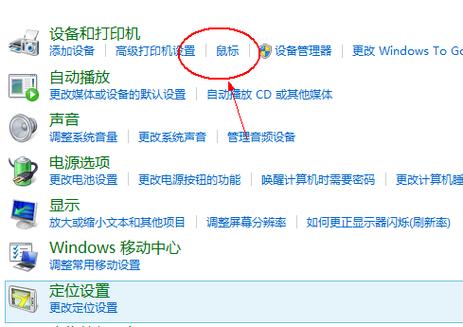
《笔记本电脑鼠标触摸板怎么关》介绍:如需暂时禁用笔记本触摸板,可通过系统设置操作。在Windows系统中,进入“设置-设备-触摸板”可关闭相关功能;Mac用户可在“系统偏好设置-触控板”中调整。部分笔记本还提供功能键快捷关闭(如Fn+F7组合)。建议参考设备说明书或品牌官方支持指南获取具体步骤,确保操作正确安全。
笔记本电脑通常通过快捷键或系统设置切换触摸板与鼠标。多数品牌使用“Fn”键组合(如Fn+F7)来快速开关触摸板。此外,可在系统设置中手动切换:Windows系统在“设备”→“触摸板”中关闭或启用;Mac系统在“系统偏好设置”→“触控板”中调整。连接外置鼠标后,部分电脑会自动禁用触摸板,拔掉鼠标则恢复使用。