
小米投影仪连接手机投屏步骤如下:首先确保投影仪和手机连接到同一Wi-Fi网络。打开投影仪电源,进入主界面。在手机上打开“小米投屏”或“投屏”功能(不同手机品牌操作略有差异),选择搜索设备。找到“小米投影仪”后点击连接。连接成功后,手机屏幕内容即可在投影仪上显示。操作简单,无需繁琐设置,即可实现手机投屏。
小米投影仪连接手机投屏步骤如下:首先确保投影仪和手机连接到同一Wi-Fi网络。打开投影仪电源,进入主界面。在手机上打开“小米投屏”或“投屏”功能(不同手机品牌操作略有差异),选择搜索设备。找到“小米投影仪”后点击连接。连接成功后,手机屏幕内容即可在投影仪上显示。操作简单,无需繁琐设置,即可实现手机投屏。
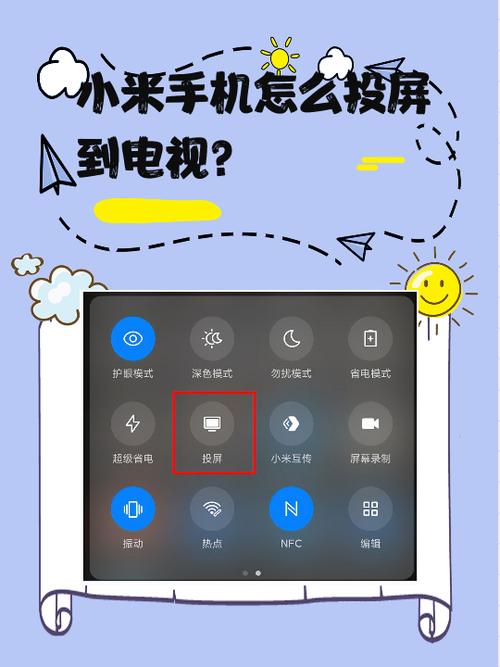
小米投影仪连接手机投屏步骤如下:首先确保投影仪和手机连接到同一Wi-Fi网络。打开投影仪电源,进入主界面。在手机上打开“小米投屏”或“投屏”功能(不同手机品牌操作略有差异),选择搜索设备。找到“小米投影仪”后点击连接。连接成功后,手机屏幕内容即可在投影仪上显示。操作简单,无需繁琐设置,即可实现手机投屏。
小米投影仪连接手机投屏步骤如下:首先确保投影仪和手机连接到同一Wi-Fi网络。打开投影仪电源,进入主界面。在手机上打开“小米投屏”或“投屏”功能(不同手机品牌操作略有差异),选择搜索设备。找到“小米投影仪”后点击连接。连接成功后,手机屏幕内容即可在投影仪上显示。操作简单,无需繁琐设置,即可实现手机投屏。
小米投影仪连接手机投屏步骤如下:首先确保投影仪和手机连接到同一Wi-Fi网络。打开投影仪电源,进入主界面。在手机上打开“小米投屏”或“投屏”功能(不同手机品牌操作略有差异),选择搜索设备。找到“小米投影仪”后点击连接。连接成功后,手机屏幕内容即可在投影仪上显示。操作简单,无需繁琐设置,即可实现手机投屏。
小米投影仪连接手机投屏步骤如下:首先确保投影仪和手机连接到同一Wi-Fi网络。打开投影仪电源,进入主界面。在手机上打开“小米投屏”或“投屏”功能(不同手机品牌操作略有差异),选择搜索设备。找到“小米投影仪”后点击连接。连接成功后,手机屏幕内容即可在投影仪上显示。操作简单,无需繁琐设置,即可实现手机投屏。
小米投影仪连接手机投屏步骤如下:首先确保投影仪和手机连接到同一Wi-Fi网络。打开投影仪电源,进入主界面。在手机上打开“小米投屏”或“投屏”功能(不同手机品牌操作略有差异),选择搜索设备。找到“小米投影仪”后点击连接。连接成功后,手机屏幕内容即可在投影仪上显示。操作简单,无需繁琐设置,即可实现手机投屏。
小米投影仪连接手机投屏步骤如下:首先确保投影仪和手机连接到同一Wi-Fi网络。打开投影仪电源,进入主界面。在手机上打开“小米投屏”或“投屏”功能(不同手机品牌操作略有差异),选择搜索设备。找到“小米投影仪”后点击连接。连接成功后,手机屏幕内容即可在投影仪上显示。操作简单,无需繁琐设置,即可实现手机投屏。
小米投影仪连接手机投屏步骤如下:首先确保投影仪和手机连接到同一Wi-Fi网络。打开投影仪电源,进入主界面。在手机上打开“小米投屏”或“投屏”功能(不同手机品牌操作略有差异),选择搜索设备。找到“小米投影仪”后点击连接。连接成功后,手机屏幕内容即可在投影仪上显示。操作简单,无需繁琐设置,即可实现手机投屏。