
小米电视不支持直接旋转屏幕画面。若需将显示内容旋转90度(如连接电脑竖屏使用),需借助外部设备或信号源实现: 1. 确认信号源设备支持屏幕旋转(如Windows电脑可在显卡控制面板或系统显示设置中调整方向)。 2. 通过HDMI线连接设备与电视,在信号源设备中设置显示方向为“纵向”或旋转90度。 3. 电视将自动适配信号,此时画面即会旋转显示。电视自身菜单无画面方向调节选项。
小米电视不支持直接旋转屏幕画面。若需将显示内容旋转90度(如连接电脑竖屏使用),需借助外部设备或信号源实现: 1. 确认信号源设备支持屏幕旋转(如Windows电脑可在显卡控制面板或系统显示设置中调整方向)。 2. 通过HDMI线连接设备与电视,在信号源设备中设置显示方向为“纵向”或旋转90度。 3. 电视将自动适配信号,此时画面即会旋转显示。电视自身菜单无画面方向调节选项。
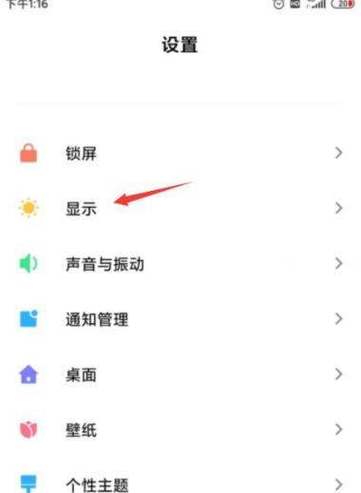
小米电视不支持直接旋转屏幕画面。若需将显示内容旋转90度(如连接电脑竖屏使用),需借助外部设备或信号源实现: 1. 确认信号源设备支持屏幕旋转(如Windows电脑可在显卡控制面板或系统显示设置中调整方向)。 2. 通过HDMI线连接设备与电视,在信号源设备中设置显示方向为“纵向”或旋转90度。 3. 电视将自动适配信号,此时画面即会旋转显示。电视自身菜单无画面方向调节选项。
小米电视不支持直接旋转屏幕画面。若需将显示内容旋转90度(如连接电脑竖屏使用),需借助外部设备或信号源实现: 1. 确认信号源设备支持屏幕旋转(如Windows电脑可在显卡控制面板或系统显示设置中调整方向)。 2. 通过HDMI线连接设备与电视,在信号源设备中设置显示方向为“纵向”或旋转90度。 3. 电视将自动适配信号,此时画面即会旋转显示。电视自身菜单无画面方向调节选项。
小米电视不支持直接旋转屏幕画面。若需将显示内容旋转90度(如连接电脑竖屏使用),需借助外部设备或信号源实现: 1. 确认信号源设备支持屏幕旋转(如Windows电脑可在显卡控制面板或系统显示设置中调整方向)。 2. 通过HDMI线连接设备与电视,在信号源设备中设置显示方向为“纵向”或旋转90度。 3. 电视将自动适配信号,此时画面即会旋转显示。电视自身菜单无画面方向调节选项。
小米电视不支持直接旋转屏幕画面。若需将显示内容旋转90度(如连接电脑竖屏使用),需借助外部设备或信号源实现: 1. 确认信号源设备支持屏幕旋转(如Windows电脑可在显卡控制面板或系统显示设置中调整方向)。 2. 通过HDMI线连接设备与电视,在信号源设备中设置显示方向为“纵向”或旋转90度。 3. 电视将自动适配信号,此时画面即会旋转显示。电视自身菜单无画面方向调节选项。
小米电视不支持直接旋转屏幕画面。若需将显示内容旋转90度(如连接电脑竖屏使用),需借助外部设备或信号源实现: 1. 确认信号源设备支持屏幕旋转(如Windows电脑可在显卡控制面板或系统显示设置中调整方向)。 2. 通过HDMI线连接设备与电视,在信号源设备中设置显示方向为“纵向”或旋转90度。 3. 电视将自动适配信号,此时画面即会旋转显示。电视自身菜单无画面方向调节选项。
小米电视不支持直接旋转屏幕画面。若需将显示内容旋转90度(如连接电脑竖屏使用),需借助外部设备或信号源实现: 1. 确认信号源设备支持屏幕旋转(如Windows电脑可在显卡控制面板或系统显示设置中调整方向)。 2. 通过HDMI线连接设备与电视,在信号源设备中设置显示方向为“纵向”或旋转90度。 3. 电视将自动适配信号,此时画面即会旋转显示。电视自身菜单无画面方向调节选项。
小米电视不支持直接旋转屏幕画面。若需将显示内容旋转90度(如连接电脑竖屏使用),需借助外部设备或信号源实现: 1. 确认信号源设备支持屏幕旋转(如Windows电脑可在显卡控制面板或系统显示设置中调整方向)。 2. 通过HDMI线连接设备与电视,在信号源设备中设置显示方向为“纵向”或旋转90度。 3. 电视将自动适配信号,此时画面即会旋转显示。电视自身菜单无画面方向调节选项。