
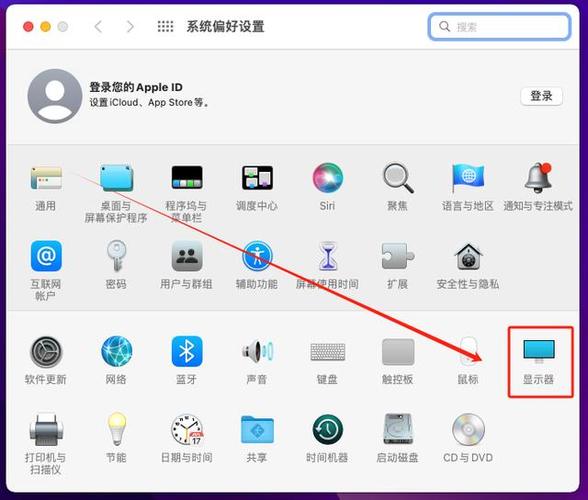
笔记本电脑投屏无声音时,可以按以下步骤检查和设置: 首先,确保投屏的设备(如电视、投影仪)音量已开启且未静音。 然后在电脑端操作: 1. **选择正确的输出设备**:点击系统任务栏的音量图标,在播放设备列表中,选择投屏设备(通常显示为电视或投影仪名称)作为默认音频输出设备。 2. **检查投影模式**:按 **Win+P** 更改投影模式为“复制”或“扩展”,有时“仅第二屏幕”模式可能导致音频设置异常。 完成设置后,播放音视频测试即可。
笔记本电脑投屏无声音时,可以按以下步骤检查和设置: 首先,确保投屏的设备(如电视、投影仪)音量已开启且未静音。 然后在电脑端操作: 1. **选择正确的输出设备**:点击系统任务栏的音量图标,在播放设备列表中,选择投屏设备(通常显示为电视或投影仪名称)作为默认音频输出设备。 2. **检查投影模式**:按 **Win+P** 更改投影模式为“复制”或“扩展”,有时“仅第二屏幕”模式可能导致音频设置异常。 完成设置后,播放音视频测试即可。
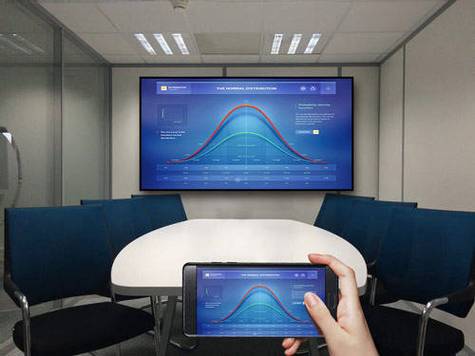
笔记本连接了投屏,怎么没有声音了 该指南介绍笔记本投屏时无声的常见解决方法。请先检查系统声音设置,确保输出设备已切换至投屏显示器,并调整音量至合适水平。同时确认HDMI或无线投屏连接稳定,必要时更新声卡与显卡驱动。若问题仍存在,可尝试重启投屏服务或检查显示器音频功能是否正常。建议始终使用正版操作系统及授权软件,保障设备兼容性与安全性。
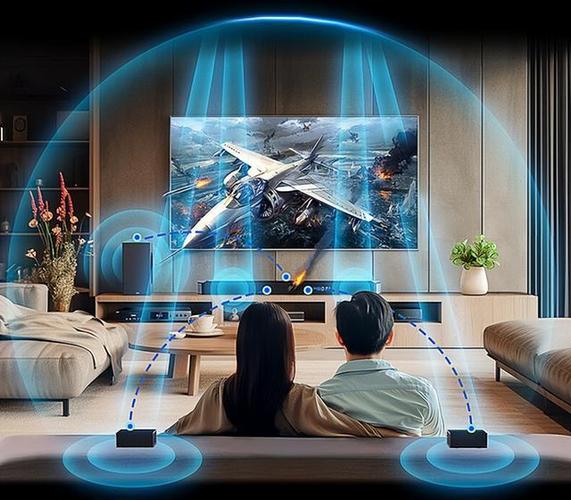
产品名:笔记本电脑连接投影没有声音 介绍:当笔记本电脑连接投影设备时出现无声状况,通常源于音频输出未正确切换至投影系统。请先进入系统声音设置,将播放设备更改为对应投影仪或HDMI输出。同时检查投影仪自身音量设置与物理静键,并确保音频线已稳妥连接。更新声卡与显卡驱动亦可解决多数兼容性问题。
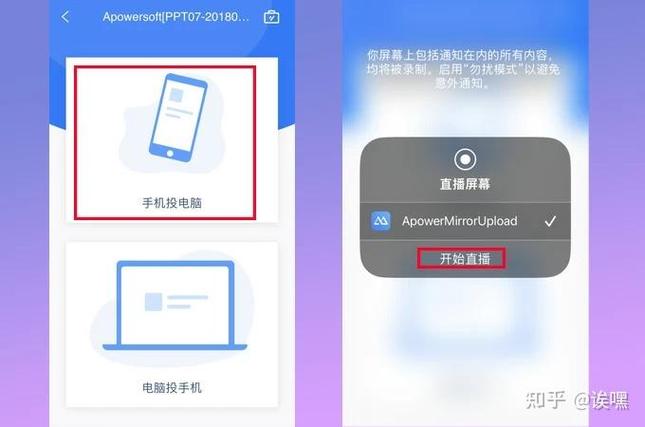
欢迎下载“电脑投屏电视没有声音怎么设置”使用指导工具。本资源旨在帮助用户解决投屏时常见的音频传输问题,通过正规设置教程和官方软件推荐,确保您安全、高效地实现音画同步。请遵循合法途径获取软件,保障设备稳定与数据安全。
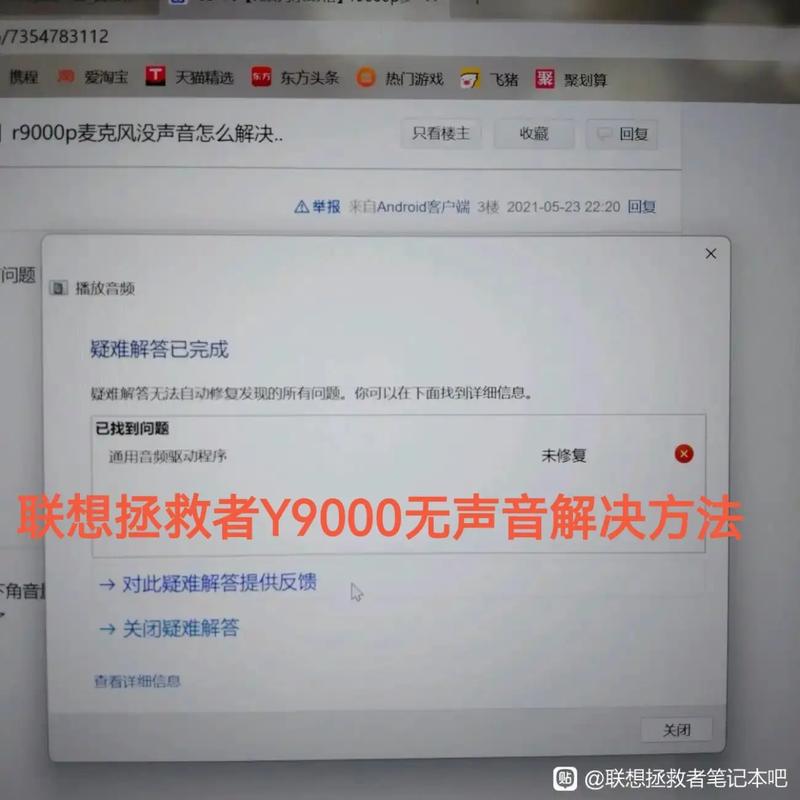
《联想笔记本电脑没有声音怎么解决》是一份详细的指导手册,帮助用户排查和解决联想笔记本电脑无声问题。内容包括检查音频驱动程序、音量设置、硬件连接等常见故障排除方法。通过易懂的步骤和实用的技巧,让用户轻松恢复音效,提升使用体验。欢迎下载该指南,让你的联想笔记本恢复正常声音,解决困扰!
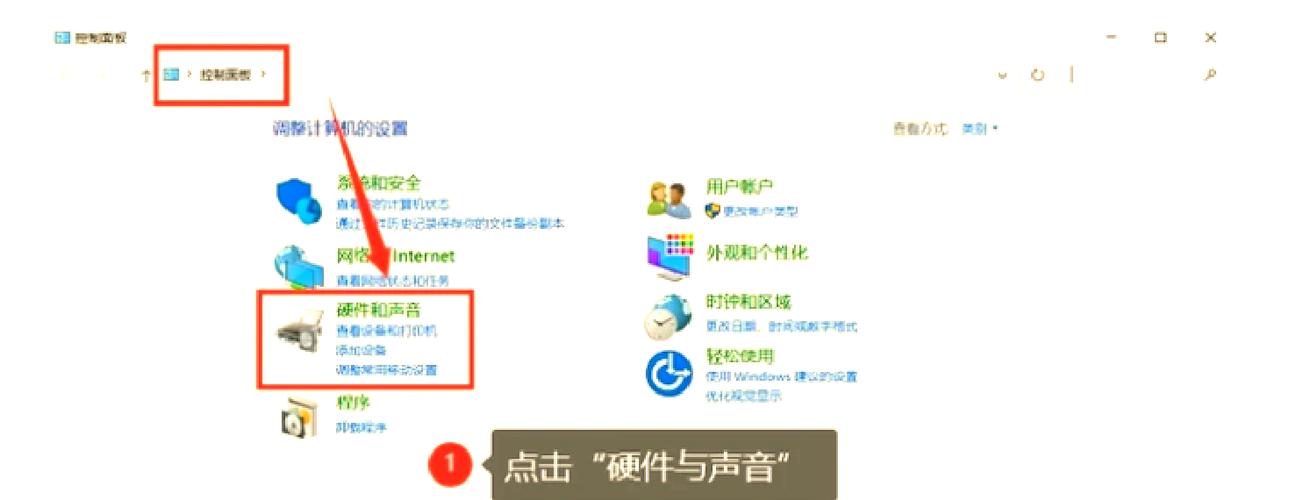
笔记本电脑无声困扰?别急,这本《笔记本电脑没有声音怎么办》指南是您的贴心助手。内容涵盖驱动检测、设置检查、硬件排查等全步骤,以清晰图解和简易操作,快速帮您定位问题、恢复声音。欢迎免费下载,一键收藏,让静音故障随时轻松解决!
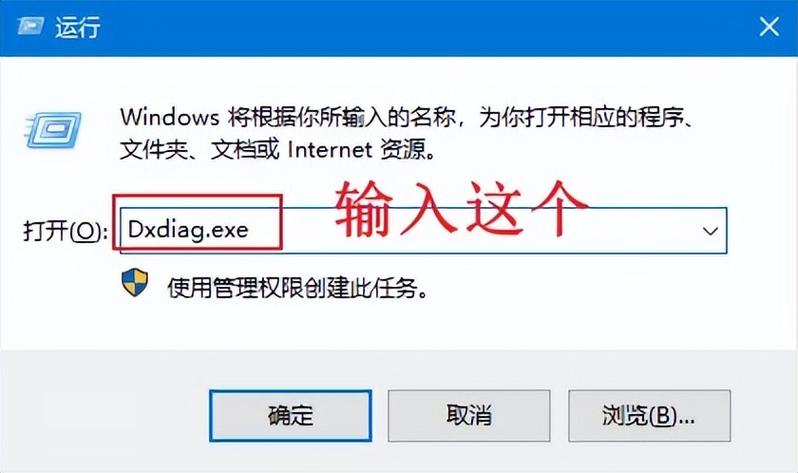
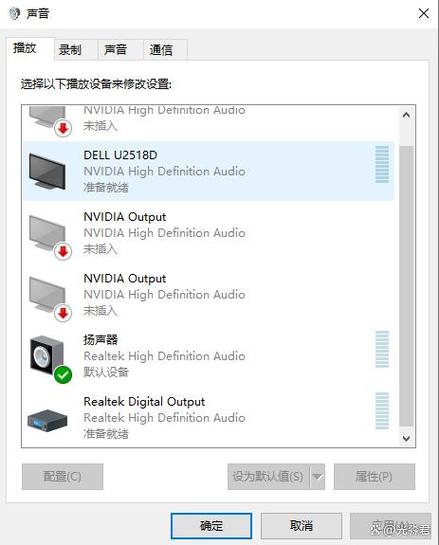
笔记本电脑投屏没声音 排查顺序:1. 检查投屏设备及笔记本音量未静音;2. 在系统声音设置中将投屏设备(如电视名称)设为默认输出;3. 更新声卡与显卡驱动;4. 尝试更换投屏模式或HDMI/Type-C线缆。若使用无线扩展,请在投影设置中确认“复制”而非“仅第二屏幕”。此介绍针对正版操作系统内置功能及正规外设连接。
在使用笔记本电脑时,突然发现扬声器没有声音,这往往让人感到困扰。别担心,这通常由软件设置、驱动问题或硬件故障引起。首先检查音量是否静音、系统输出设备是否正确。若无效,尝试更新或重装声卡驱动。也可通过“运行”输入services.msc重启Windows Audio服务。如果问题依旧,可能是扬声器硬件损坏。本指南将带你一步步排查,轻松解决无声问题。欢迎下载,助你快速恢复电脑音效!