
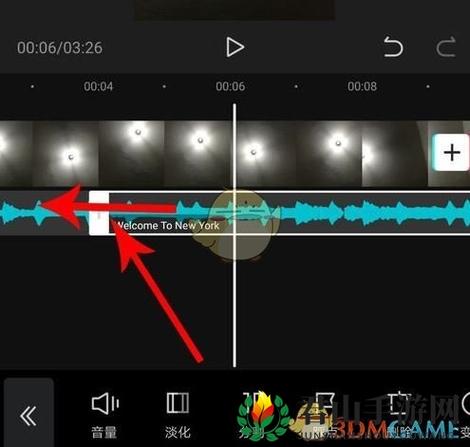
“剪映”剪辑每段视频长短的操作步骤如下:导入视频素材后,拖拽至时间轨道。点击选中需要调整的视频片段,其两端会出现白色边框。拖动左右任意一边框,即可精确缩短或延长该片段的时长。同时,您也可以在选中片段后,点击下方工具栏的“剪辑”,使用“分割”功能切断视频,再删除多余部分,从而自由控制每段视频的长短。
“剪映”剪辑每段视频长短的操作步骤如下:导入视频素材后,拖拽至时间轨道。点击选中需要调整的视频片段,其两端会出现白色边框。拖动左右任意一边框,即可精确缩短或延长该片段的时长。同时,您也可以在选中片段后,点击下方工具栏的“剪辑”,使用“分割”功能切断视频,再删除多余部分,从而自由控制每段视频的长短。
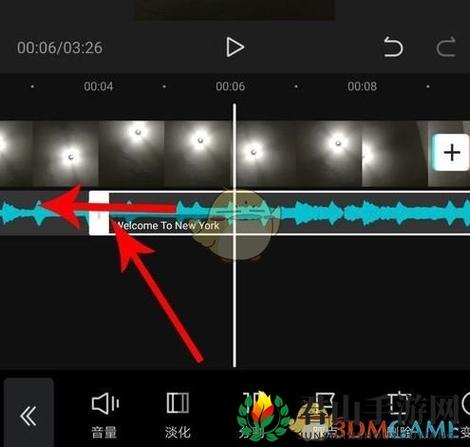
欢迎下载“剪映怎么剪辑音乐长短”教程!你是否常为视频配乐过长或过短烦恼?剪映帮你轻松解决:导入音乐后,选中音频轨道,拖动两端白色滑块即可精准裁剪时长,或使用“分割”功能删除多余片段。还能调整淡入淡出效果,让音乐过渡更自然。简单几步,让音乐完美贴合视频节奏。立即下载,掌握剪辑技巧,创作更流畅!
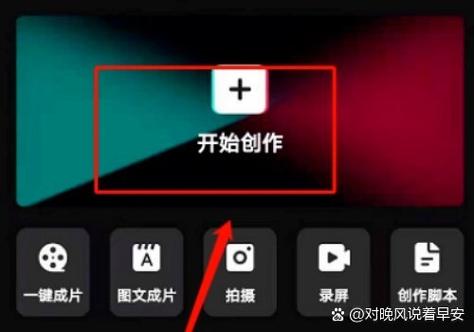
“剪映”是一款功能强大的手机视频编辑软件。用户可轻松剪辑中间一段视频:首先导入素材,在时间轴选中需处理片段,使用“分割”工具切断前后连接,再对选中段落进行删除、变速、调色或添加特效等操作。完成后导出即可,整个过程直观高效,适合快速制作精美短视频。
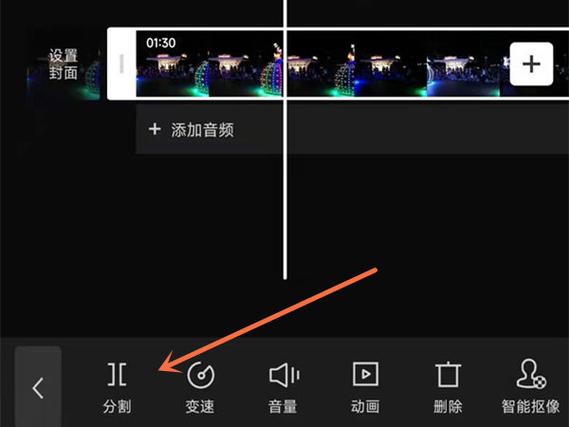
在剪映中剪辑视频中间片段,可先导入视频到时间轴。移动时间线至需删除片段的起点,点击“分割”;再移至终点,再次“分割”。选中中间分割出的片段,点击“删除”即可移除。操作后前后视频会自动衔接,也可手动调整过渡效果使播放更流畅。
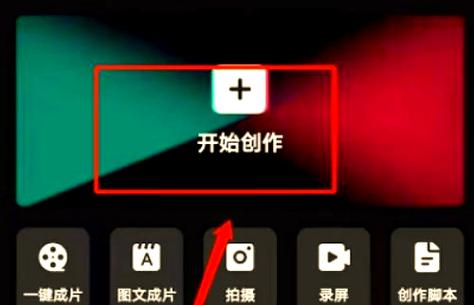
欢迎您下载“怎么用剪映把长视频剪成短视频”教程指南。本资源旨在为您提供正规、安全的剪映软件使用指导,帮助您掌握官方剪映App的各项功能。通过分段、剪辑、添加转场等操作,您可以轻松将长视频优化为精彩的短视频。请务必通过官方渠道下载正版剪映,享受安全且持续更新的创作体验。
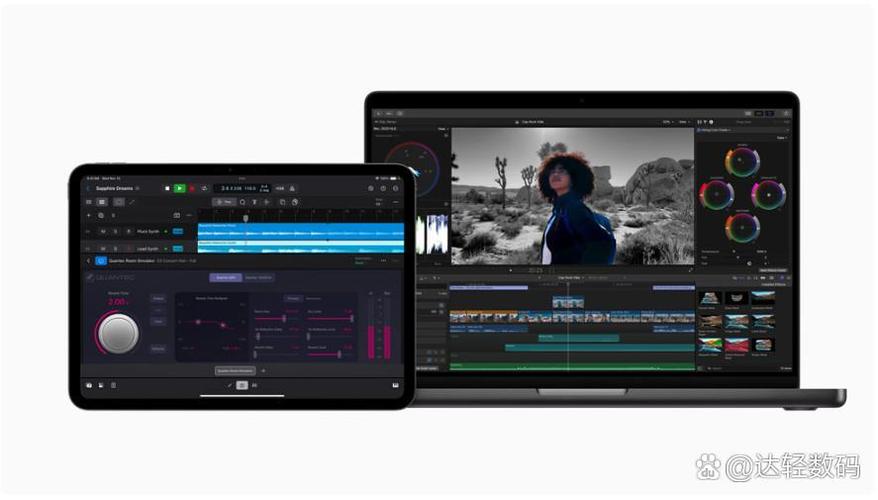
《剪映怎么剪辑短剧视频》介绍:导入素材后快速粗剪,利用自动踩点功能匹配节奏。关键帧与蒙版实现转场,结合智能字幕高效生成对白。适当添加特效音效增强情绪,最后通过滤镜统一视觉风格。注意控制单集时长并设置悬念结尾。
随着短视频、微电影等内容的兴起,剪映成为了许多创作者的首选剪辑工具。它操作简便、功能丰富,极大地满足了用户快速制作视频的需求。然而,在实际剪辑过程中,常常会遇到片段过短,影响整体流畅度和视觉效果的问题。本文将深入探讨“剪映片段太短怎么加长”的解决方案,从功能原理到实用技巧,为您提供一站式的操作指南,帮助您轻松应对剪辑难题,提升作品质量。
剪映是一款由字节跳动推出的专业视频编辑软件,专为广大视频创作者设计。它支持多平台操作,包括手机端和PC端,提供丰富的剪辑、特效、转场、字幕等功能,旨在帮助用户轻松制作高质量短视频。无论是个人兴趣、社交媒体内容,还是商业宣传视频,剪映都能满足多样化的需求。对于“剪映片段太短怎么加长”的问题,剪映的强大功能和灵活操作为用户提供了多种解决方案,确保视频的连贯性和吸引力。
在剪辑过程中,片段过短的原因多种多样,主要包括:
针对这些问题,合理延长短片段是提升视频整体质量的关键环节。接下来,我们将详细介绍几种实用的加长方法,助你轻松应对短片段的问题。
最简单直观的方法是复制短片段,然后在时间线上粘贴多份,形成连续播放的效果。这种方式适合内容重复或需要强调某一画面时使用。操作步骤如下:
注意事项:复制粘贴会造成内容重复,适合节奏感强、内容重复的短视频,避免出现单调感过强的情况。
通过调整视频播放速度,可以在不改变内容的情况下延长片段长度。具体操作如下:
这种方法既可以延长片段,又不会影响内容的完整性,但要注意慢动作可能会导致画面模糊或卡顿,需调节好速度比例,确保视觉效果良好。
剪映自带的“复制片段”功能可以帮助用户快速复制所选内容,适合需要多次重复相同片段的场景。操作步骤:
这种方法简便快捷,非常适合制作循环动画或重复内容的视频,提升效率同时保证效果自然。
有时候,直接复制粘贴可能会导致内容重复感强烈。此时,可以结合裁剪与拼接,将相似或相关的片段拼接在一起,形成延长效果。具体操作如下:
此方法适合制作连续性较强的内容,避免重复感,提升视频的整体观感。
在视觉片段不足时,可以借助音频的延长,配合画面进行合理的调整。具体操作:
这种方法不仅能延长短片段,还能增强视频的整体氛围,提升观看体验。
相较于其他视频编辑软件,剪映在界面设计、交互体验和性能表现方面具有明显优势:
这些特色使得剪映在视频短片加长、内容丰富方面拥有极大的操作空间和便利性,助力用户轻松实现创意表达。
针对具体需求,以下是详细的实操流程,帮助用户快速掌握操作技巧:
通过上述步骤,即使原始片段过短,也能实现自然流畅的延长效果,提升视频的完整性和观赏性。
科技宅小王:“用剪映剪短视频时经常遇到片段太短的问题,按照这里的方法复制粘贴后,效果自然又流畅,操作简单,真是太实用了!”
设计狮阿杰:“我喜欢用慢动作来延长短片段,既保持了内容完整,又不会出现重复感,效果非常好。”
美食博主小米:“拼接相似片段加转场,制作出连贯的长视频,效果比我预想的还要棒,推荐大家试试。”
摄影爱好者晓明:“剪映的界面非常友好,操作起来很顺手,短片段加长的方法也很实用,极大地提升了我的剪辑效率。”
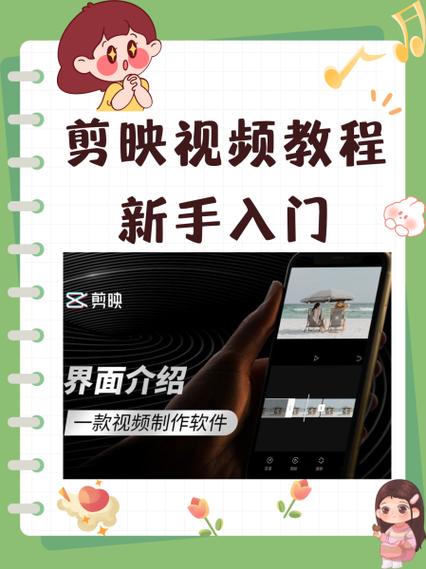
您好!欢迎了解《用剪映怎么把长视频剪短》。剪映是抖音官方推出的免费视频剪辑软件,能轻松将长视频裁剪、分割成短片。它操作简单,功能全面,包含丰富的滤镜、音乐和特效,完全满足日常剪辑需求。推荐您通过手机官方应用商店或剪映官网下载正版软件,安全享受创作乐趣。