首页
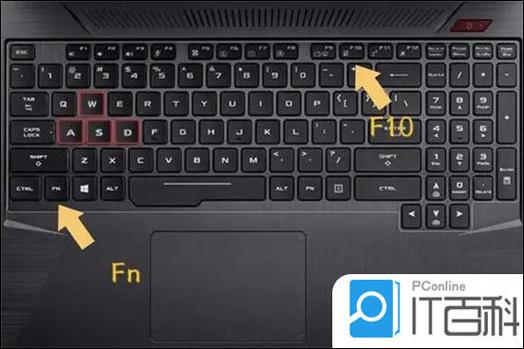
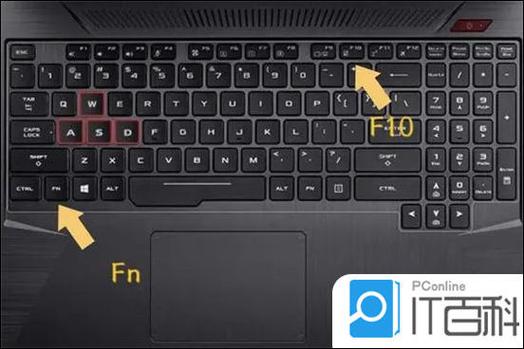
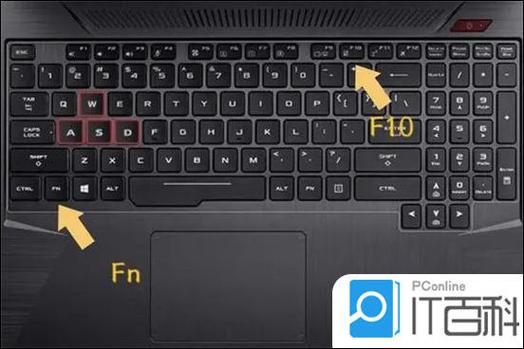
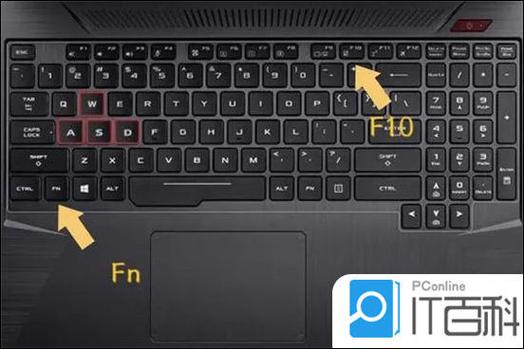
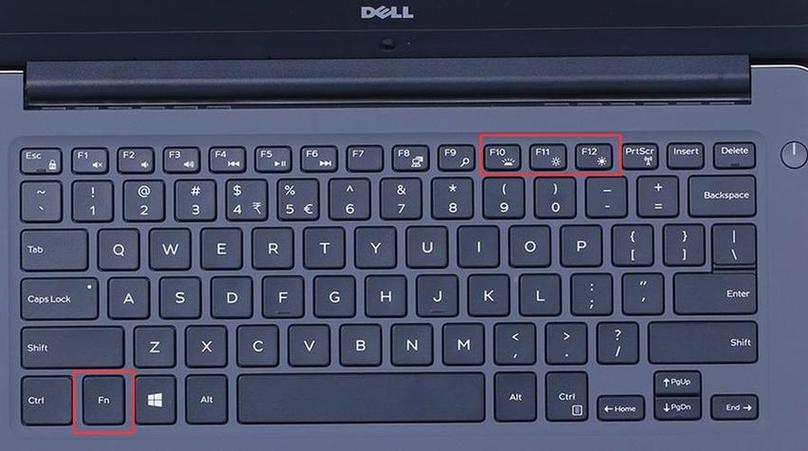
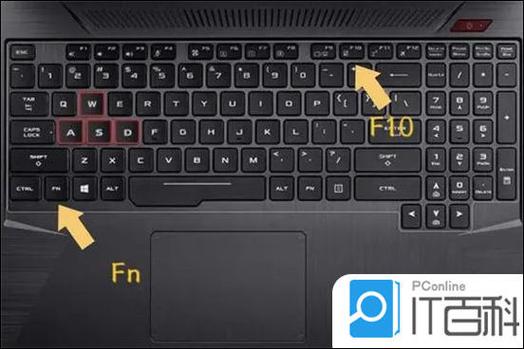
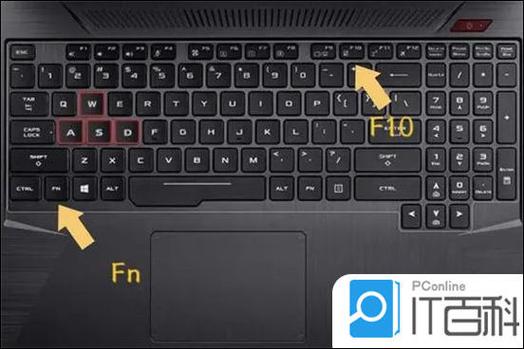
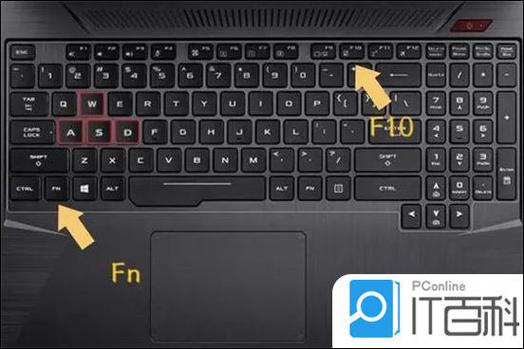
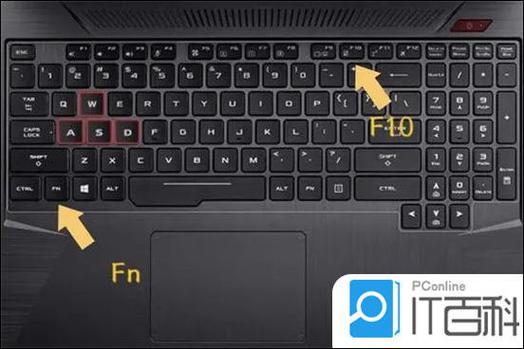
华为笔记本触摸板没反应怎么办 若华为笔记本触摸板失灵,首先检查是否误触了快捷键(如Fn+F10)或驱动异常。可进入设备管理器更新或重新安装触摸板驱动,同时确认系统已更新至最新版本。若问题仍存,尝试重启电脑或恢复系统设置。避免使用非官方软件,确保使用正版系统与驱动,以维护设备稳定与安全。
热门专辑
无限彩的怪灵世界是哪个公司出版
微信qq邮箱在哪里解绑
小米热点怎么设置密码
华为贺岁片最后一句话
华为双击音量键拍照设置
华为笔记本触摸板突然失灵?别着急!本指南为您梳理了从基础检查到高级修复的完整解决方案,涵盖驱动更新、设置调整、硬件排查等常见问题。无论您是新手还是老用户,都能快速找到对应步骤,轻松恢复触摸板流畅操作。立即下载,告别鼠标烦恼,让您的华为笔记本重新灵敏如初!
《华硕笔记本触摸板没反应怎么办》是官方提供的详细故障排查指南。它汇总了驱动程序更新、系统设置检查及硬件诊断等正规解决方案,帮助用户安全、有效地恢复触摸板功能。请通过华硕官方网站或授权渠道获取支持,确保设备安全与稳定运行。
产品名:戴尔笔记本触摸板没反应怎么办 首先检查触摸板是否被快捷键(如Fn+F3)或系统设置禁用。进入设备管理器更新或重新安装驱动,确保系统为官方正版。若无效可在支持页面下载戴尔官方触摸板驱动程序并重启。硬件问题可尝试重置BIOS或联系售后。日常使用中保持操作系统与驱动程序的官方正规更新至关重要。
若笔记本电脑触摸板没反应,可先尝试以下步骤: 1. **检查开关**:部分机型有触摸板开关(Fn+功能键或物理按钮)。 2. **重启电脑**:排除临时系统故障。 3. **更新驱动**:进入设备管理器,检查并更新“鼠标和其他指针设备”驱动。 4. **清洁表面**:去除汗渍或污物。 5. **检查设置**:在控制面板或系统设置中确保触摸板未被禁用。 若无效,可能是硬件故障,建议联系售后维修。
产品名:小米笔记本触摸鼠标没反应怎么办 若遇触摸板失灵,请检查:1.确认触摸板开关(Fn+功能键)是否开启;2.更新或重装官方触摸板驱动程序;3.在系统设置中检查触摸板功能是否禁用;4.重启笔记本或恢复系统至正常状态。建议始终使用正版系统与驱动,避免使用非正规软件影响硬件兼容性。如问题持续,可联系小米官方售后进行检测维修。
小米笔记本触摸板突然失灵?别着急,我们为你整理了从驱动更新、快捷键排查到系统设置的完整解决指南。无论你的触摸板是完全无响应还是反应迟钝,这份图文教程都能帮你快速定位问题。简单几步即可恢复精准操控,无需送修。点击下载即可获取详细步骤与常见故障排除技巧,让笔记本触控体验重归流畅。
《为什么笔记本鼠标触摸板没反应》是一份实用指南,帮你快速排查触摸板失灵的原因,涵盖驱动、设置、硬件等多类常见问题。无论你是突然发现光标不动,还是手势失效,都能从中找到清晰解决步骤。内容简洁易懂,适合普通用户参考。欢迎下载使用,让笔记本操控恢复顺畅!
华硕笔记本鼠标触摸板没反应是一款专业触摸板修复工具,专为华硕笔记本常见鼠标触摸板无响应故障设计。核心功能包括一键诊断问题根源、自动更新驱动程序及重置触摸板设置,确保快速恢复精准多点触控。主要玩法支持智能扫描、多模式兼容修复与性能优化。特色亮点:1.兼容ROG、ZenBook等多款华硕机型;2.无需重装系统,零风险操作;3.实时监控防复发。针对华硕笔记本用户,特别是触摸板失灵痛点,提供高效解决方案,重获顺滑操控体验。
红米笔记本触摸板失灵,可依次尝试以下方法: 1. **检查开关**:确认键盘上的触摸板功能键(通常为F6或F7)是否被误关闭,需按“Fn+对应键”开启。 2. **更新驱动**:进入设备管理器,卸载或更新“鼠标和其他指针设备”中的驱动,重启后自动重装。 3. **检查设置**:在Windows设置中,确保触摸板选项已启用。 4. **外部干扰**:断开所有外接鼠标再测试。 若均无效,可能是硬件故障,建议联系官方售后检修。