
小米手环6设置自定义表盘的方法如下:打开“米动健康”App,连接手环后,进入设备页面。点击“表盘管理”,在“我的表盘”下,点击“增加表盘”或“自定义”。选择一个喜欢的已有模板或上传自己的图片(确保图片尺寸符合要求),调整裁剪后保存。设置完成后,返回手环即可看到新设置的自定义表盘。这样就可以根据个人喜好定制手环的外观啦!
小米手环6设置自定义表盘的方法如下:打开“米动健康”App,连接手环后,进入设备页面。点击“表盘管理”,在“我的表盘”下,点击“增加表盘”或“自定义”。选择一个喜欢的已有模板或上传自己的图片(确保图片尺寸符合要求),调整裁剪后保存。设置完成后,返回手环即可看到新设置的自定义表盘。这样就可以根据个人喜好定制手环的外观啦!
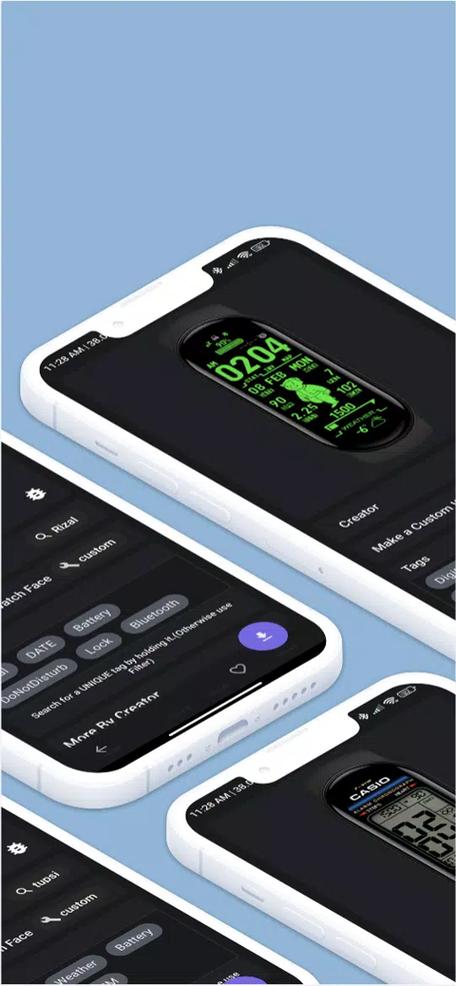
小米手环6设置自定义表盘的方法如下:打开“米动健康”App,连接手环后,进入设备页面。点击“表盘管理”,在“我的表盘”下,点击“增加表盘”或“自定义”。选择一个喜欢的已有模板或上传自己的图片(确保图片尺寸符合要求),调整裁剪后保存。设置完成后,返回手环即可看到新设置的自定义表盘。这样就可以根据个人喜好定制手环的外观啦!
小米手环6设置自定义表盘的方法如下:打开“米动健康”App,连接手环后,进入设备页面。点击“表盘管理”,在“我的表盘”下,点击“增加表盘”或“自定义”。选择一个喜欢的已有模板或上传自己的图片(确保图片尺寸符合要求),调整裁剪后保存。设置完成后,返回手环即可看到新设置的自定义表盘。这样就可以根据个人喜好定制手环的外观啦!
小米手环6设置自定义表盘的方法如下:打开“米动健康”App,连接手环后,进入设备页面。点击“表盘管理”,在“我的表盘”下,点击“增加表盘”或“自定义”。选择一个喜欢的已有模板或上传自己的图片(确保图片尺寸符合要求),调整裁剪后保存。设置完成后,返回手环即可看到新设置的自定义表盘。这样就可以根据个人喜好定制手环的外观啦!
小米手环6设置自定义表盘的方法如下:打开“米动健康”App,连接手环后,进入设备页面。点击“表盘管理”,在“我的表盘”下,点击“增加表盘”或“自定义”。选择一个喜欢的已有模板或上传自己的图片(确保图片尺寸符合要求),调整裁剪后保存。设置完成后,返回手环即可看到新设置的自定义表盘。这样就可以根据个人喜好定制手环的外观啦!
小米手环6设置自定义表盘的方法如下:打开“米动健康”App,连接手环后,进入设备页面。点击“表盘管理”,在“我的表盘”下,点击“增加表盘”或“自定义”。选择一个喜欢的已有模板或上传自己的图片(确保图片尺寸符合要求),调整裁剪后保存。设置完成后,返回手环即可看到新设置的自定义表盘。这样就可以根据个人喜好定制手环的外观啦!
小米手环6设置自定义表盘的方法如下:打开“米动健康”App,连接手环后,进入设备页面。点击“表盘管理”,在“我的表盘”下,点击“增加表盘”或“自定义”。选择一个喜欢的已有模板或上传自己的图片(确保图片尺寸符合要求),调整裁剪后保存。设置完成后,返回手环即可看到新设置的自定义表盘。这样就可以根据个人喜好定制手环的外观啦!
小米手环6设置自定义表盘的方法如下:打开“米动健康”App,连接手环后,进入设备页面。点击“表盘管理”,在“我的表盘”下,点击“增加表盘”或“自定义”。选择一个喜欢的已有模板或上传自己的图片(确保图片尺寸符合要求),调整裁剪后保存。设置完成后,返回手环即可看到新设置的自定义表盘。这样就可以根据个人喜好定制手环的外观啦!